


Encontrar Qualquer Ficheiro no SharePoint: Guia Prático de Pesquisa para Equipas
 Arsénio Ferraz
 Uma organização com milhares de documentos no SharePoint tem, na prática, uma biblioteca gigante sem índice — a menos que as pessoas saibam pesquisar. A boa notícia é que o SharePoint tem um motor de pesquisa poderoso incluído. A má notícia é que quase ninguém o usa além de escrever uma palavra e esperar pelo melhor. Este guia mostra, com exemplos simples, como transformar a pesquisa numa vantagem real para a sua equipa.
Nota: todos os exemplos deste artigo são fictícios e servem apenas para demonstrar as funcionalidades de pesquisa do SharePoint.
Porque é que “encontrar” é uma questão de negócio
Quando um colaborador não encontra um documento, acontece uma de três coisas, todas caras:
- Recria o trabalho que já existia — desperdiçando horas.
- Usa uma versão antiga — arriscando decisões erradas.
- Interrompe um colega para perguntar onde está — multiplicando o tempo perdido por duas pessoas.
Estudos de produtividade mostram que os profissionais podem gastar uma fatia significativa da semana apenas à procura de informação. Numa equipa de 20 pessoas, isto traduz-se facilmente em milhares de horas por ano. Saber pesquisar bem não é um detalhe técnico — é uma competência de eficiência operacional.
A ferramenta que torna isto possível chama-se KQL (Keyword Query Language), a linguagem de pesquisa do SharePoint. Não se assuste com o nome: não precisa de ser informático para a usar. Pense nela como um conjunto de “atalhos” que dizem ao SharePoint exatamente o que procura.
O básico: pesquisar melhor do que uma palavra solta
A maioria das pessoas escreve uma palavra na caixa de pesquisa e reza. Vamos além disso.
Pesquisar uma palavra:
faturaPesquisar uma frase exata (com aspas):
"relatório anual"A diferença é importante. Sem aspas, o SharePoint procura os termos em qualquer sítio. Com aspas, procura exatamente aquela sequência de palavras. É a diferença entre “encontrar qualquer coisa parecida” e “encontrar exatamente isto”.
O atalho mais útil de todos: procurar pelo nome do ficheiro
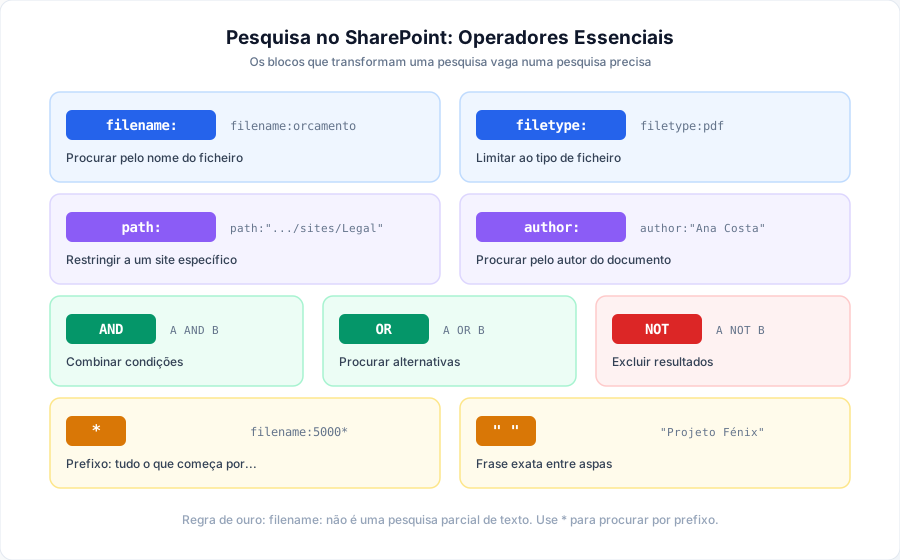
De longe, a propriedade mais valiosa no dia a dia é filename: — procurar pelo nome do ficheiro.
Exemplo — procurar um orçamento:
filename:orcamentoExemplo — procurar um ficheiro específico:
filename:orcamento.xlsxExemplo — procurar um nome com várias palavras (use aspas):
filename:"Relatório Anual"Imagine uma biblioteca com estes documentos fictícios:
Orçamento 2026 - Final.xlsx
Orçamento 2026 - Rascunho.xlsx
Orçamento 2026 - Aprovado.xlsx
Uma pesquisa por filename:Orçamento devolve os três de imediato — sem ter de navegar por pastas.
Filtrar pelo tipo de ficheiro
Muitas vezes sabemos que procuramos um PDF, ou um Excel, ou uma apresentação. A propriedade filetype: resolve isso:
filetype:pdf
filetype:docx
filetype:xlsx
filetype:pptx
Exemplo — encontrar apenas relatórios em PDF:
relatório anual filetype:pdfEste é um dos truques mais subestimados: se sabe que o contrato que procura é um PDF, filtrar por tipo elimina de imediato dezenas de resultados irrelevantes.
Combinar condições: E, OU, NÃO
Aqui é onde a pesquisa passa de “razoável” a “poderosa”. Três palavras fazem quase todo o trabalho:
AND — combinar condições (procurar isto e aquilo):
filename:"Projeto Fénix" AND filetype:pdfOR — procurar alternativas (isto ou aquilo):
filename:orcamento OR filename:previsaoNOT — excluir resultados (isto, mas não aquilo):
filename:orcamento NOT filename:rascunhoEste último exemplo é especialmente útil: procura tudo o que tem que ver com “orçamento”, mas exclui automaticamente os rascunhos. Poupa-lhe o trabalho de os ignorar um a um.
Dica para gestores: ensine à sua equipa apenas estas três palavras —
AND,OR,NOT— e já resolveram 80% dos problemas de pesquisa. Não é preciso mais nada de “técnico”.
O carácter mais poderoso: o asterisco (*)
O * significa “tudo o que começa por isto”. É o chamado wildcard de prefixo.
Exemplo — encontrar tudo o que começa por “Projeto”:
filename:Projeto*Exemplo — encontrar códigos que começam por 5000:
filename:5000*Imagine estes ficheiros fictícios:
Produto 50001234 - Especificação.pdf
Produto 50001234 - Ficha Técnica.pdf
Uma pesquisa por filename:5000* encontra ambos, porque o * diz ao SharePoint “quero termos que comecem por 5000”.
O erro mais comum (e o mais importante de compreender)
Aqui está a única regra “técnica” que vale a pena a sua equipa interiorizar. Muita gente assume que esta pesquisa:
filename:5000vai encontrar automaticamente Produto 50001234 - Especificação.pdf. Muitas vezes não encontra.
Porquê? Porque o SharePoint pesquisa através de um índice de termos, e não como uma base de dados que procura pedaços de texto no meio das palavras. Se procura o início de um termo, precisa do asterisco:
filename:5000*Em linguagem simples: filename: não é o mesmo que “procurar este pedaço de texto em qualquer sítio”. Quando os resultados não aparecem, o culpado é quase sempre um asterisco em falta. Esta única noção evita a maior parte da frustração com a pesquisa.
Encontrar por autor, título ou localização
O SharePoint permite procurar por outras propriedades úteis:
Por autor:
author:"Ana Costa"Por título do documento (diferente do nome do ficheiro):
title:"Relatório Anual"Por site específico (muito útil em organizações com muitos sites):
filename:contrato path:"https://contoso.sharepoint.com/sites/Juridico"Este último exemplo é ouro para organizações grandes: se sabe que o contrato está na área Jurídica, restringir por path: evita resultados vindos de dezenas de outros sites. (Substitua contoso pelo domínio da sua organização.)
Juntar tudo: pesquisas precisas para o mundo real
O verdadeiro poder aparece quando combinamos várias condições. Alguns exemplos práticos e fictícios:
Orçamento em Excel, sem rascunhos:
filename:orcamento* AND filetype:xlsx NOT filename:rascunhoRelatórios em PDF ou Word:
filename:relatorio AND (filetype:pdf OR filetype:docx)Um projeto específico, em PDF, numa área específica:
filename:"Projeto Fénix" AND filetype:pdf AND path:"https://contoso.sharepoint.com/sites/Projetos"Os parênteses, tal como na matemática, ajudam a controlar a lógica quando misturamos AND, OR e NOT.
A estratégia infalível quando “não encontro nada”
Esta é talvez a parte mais valiosa deste guia. Quando uma pesquisa não devolve o que espera, não desista nem escreva variações ao acaso. Construa a pesquisa por camadas, do genérico ao preciso.
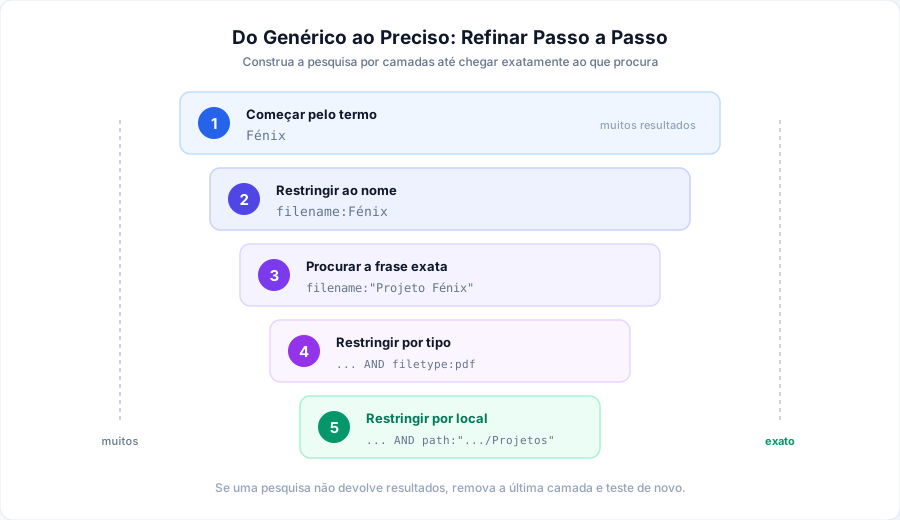
Passo a passo, com exemplo fictício:
- Comece pelo termo:
Fénix - Restrinja ao nome:
filename:Fénix - Procure a frase exata:
filename:"Projeto Fénix" - Restrinja por tipo:
filename:"Projeto Fénix" AND filetype:pdf - Restrinja por local:
... AND path:"https://contoso.sharepoint.com/sites/Projetos"
Se em algum passo os resultados desaparecerem, sabe imediatamente qual foi a condição que os eliminou. Basta remover a última camada e tentar de novo. É um método simples que qualquer pessoa da equipa consegue seguir.
Tabela rápida de referência
| Objetivo | Pesquisa |
|---|---|
| Procurar texto | fatura |
| Frase exata | "relatório anual" |
| Nome do ficheiro | filename:relatorio |
| Frase no nome | filename:"relatório anual" |
| Prefixo no nome | filename:relatorio* |
| Apenas PDF | filetype:pdf |
| Autor | author:"Ana Costa" |
| Site específico | path:".../sites/Financas" |
| Combinar (E) | filename:relatorio AND filetype:pdf |
| Alternativas (OU) | filename:relatorio OR filename:fatura |
| Excluir (NÃO) | filename:relatorio NOT filename:rascunho |
O que a sua organização ganha ao ensinar isto
Ensinar a equipa a pesquisar bem custa uma sessão de formação. O retorno é permanente:
- Menos tempo perdido. As pessoas encontram documentos em segundos, não em minutos.
- Menos interrupções. Deixam de perguntar “onde está o ficheiro X?” aos colegas.
- Menos erros. Encontram a versão certa, no sítio certo, à primeira.
- Mais valor do investimento. O SharePoint que já paga passa a ser usado como o gestor de conhecimento que é, e não como um disco rígido caótico.
Insight de gestão: a pesquisa eficaz é o “juro composto” da organização documental. Quanto melhor a estrutura (nomes consistentes, sites bem definidos), mais poderosa se torna a pesquisa. As duas coisas reforçam-se mutuamente.
Conclusão: o índice sempre esteve lá
O SharePoint nunca foi um mau sítio para guardar documentos. O problema é que a maioria das organizações usa 10% do seu potencial de pesquisa — e depois queixa-se de que “nunca encontra nada”.
A verdade é que o índice sempre lá esteve. Só faltava a chave para o abrir: uma mão-cheia de operadores simples (filename:, filetype:, path:, AND, OR, NOT, *, "") e o hábito de construir a pesquisa por camadas. Nenhum destes conceitos exige um perfil técnico. Exige apenas que alguém os mostre à equipa.
Quer que a sua equipa deixe de perder tempo à procura de ficheiros?
Agende uma Sessão de Produtividade SharePoint. Numa formação prática, mostramos à sua equipa como encontrar qualquer documento em segundos e como estruturar a informação para que a pesquisa funcione sempre a seu favor.
Política Editorial
Na Avantit, valorizamos a autenticidade e a experiência humana. Este artigo foi escrito e revisto pelos nossos especialistas, garantindo precisão técnica fundamentada em projetos reais. Não publicamos conteúdo gerado exclusivamente por IA sem validação por um dos nossos consultores.
Partilhar e Comentar
Tópicos Relacionados
Continuar a ler
Outros artigos deste tópico.
Intranet em Dias, Não em Meses: Como os Templates SharePoint Aceleram a Implementação
Como usar templates SharePoint por indústria para lançar uma intranet profissional em dias. Compare com projetos à medida, veja os 22 templates da AvantIT e o processo de implementação.
8 minSharePoint em 2026 Não é um Gestor de Ficheiros — É o Cérebro da Sua Empresa
Descubra como usar o SharePoint como sistema de gestão de conhecimento em 2026: Microsoft Semantic Index, Copilot e 4 casos de uso práticos para PMEs que querem adotar IA com sucesso.
7 minSharePoint On-Premises para Cloud: Guia de Estratégia de Migração para Líderes de TI
Um framework prático de decisão para CTOs e Diretores de TI que planeiam a migração do SharePoint para Microsoft 365. Timelines reais, custos e estratégias de mitigação de risco.
10 minSe isto lhe soa familiar porque é o seu problema, e não apenas curiosidade:
Serviços SharePoint e Modern WorkGostou deste artigo?
Subscreva a nossa newsletter para receber mais conteúdos como este ou fale connosco para saber como podemos implementar estas soluções na sua empresa.