


Copilot no Excel: Guia Prático para Profissionais
 Arsénio Ferraz
 Se passa horas a construir fórmulas complexas no Excel, a formatar tabelas ou a preparar dados para análise, o Microsoft Copilot pode poupar-lhe tempo considerável. Mas para que funcione, é preciso saber como o acionar e, sobretudo, o que lhe pedir. Este guia prático mostra-lhe como começar a usar o Copilot no Excel de forma eficaz, sem promessas exageradas nem teoria desnecessária.
O que é o Copilot no Excel e o que realmente faz
O Copilot é um assistente de inteligência artificial integrado diretamente no Excel, disponível para utilizadores com subscrição Microsoft 365 Copilot. Funciona através de linguagem natural: escreve o que quer fazer e o Copilot executa ou sugere a solução.
Ao contrário de ferramentas de macros ou scripts VBA que exigem conhecimentos de programação, o Copilot permite que qualquer utilizador intermédio de Excel automatize tarefas e construa análises apenas descrevendo o objetivo em português.
Exemplo prático: em vez de pesquisar no Google “como criar uma tabela dinâmica com valores únicos ordenados”, escreve simplesmente “cria uma tabela com os clientes únicos ordenados por volume de vendas” — e o Copilot fá-lo.
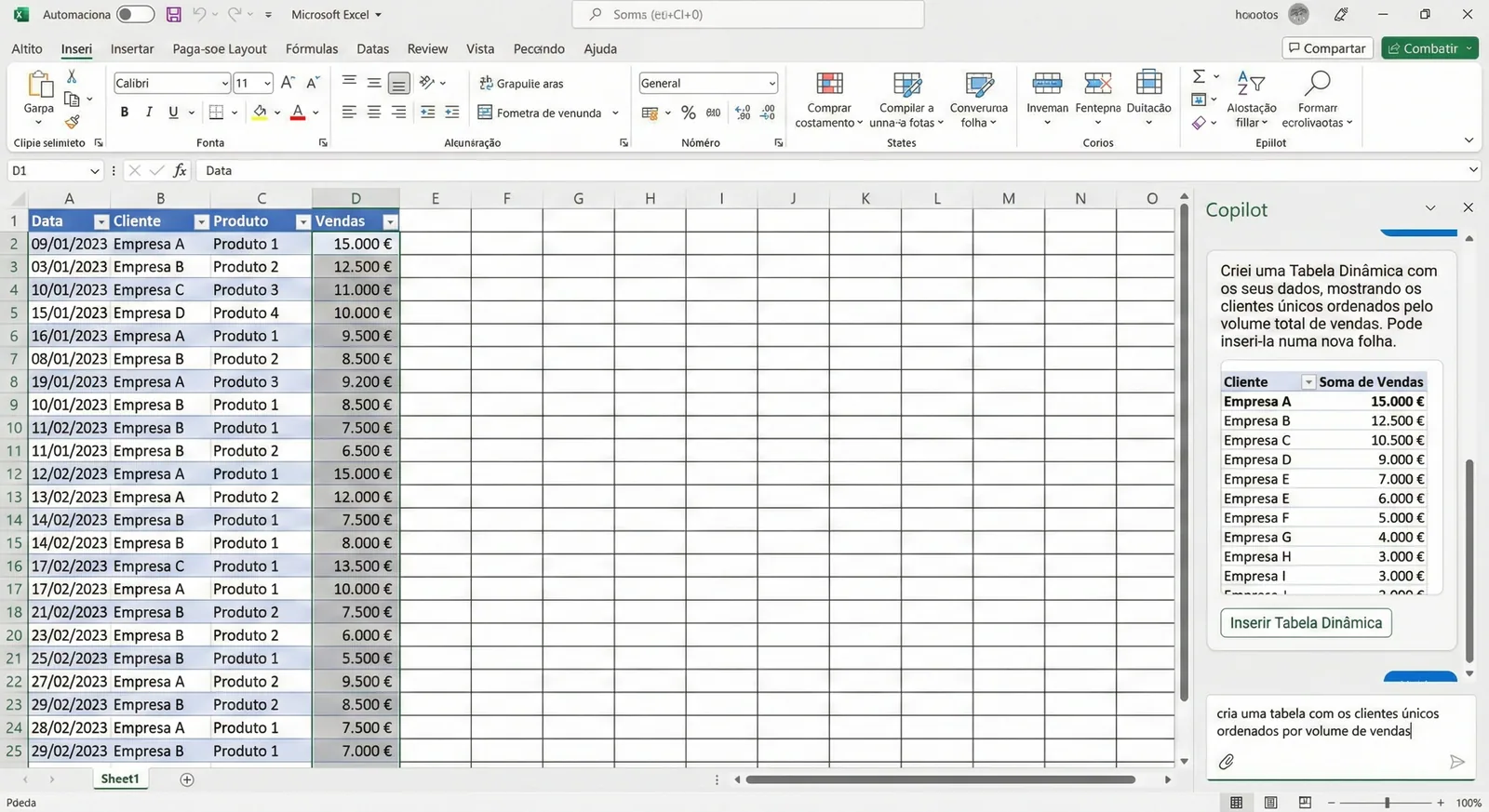
captura de ecrã a mostrar o painel lateral do Copilot no Excel, com um exemplo de prompt e a resposta gerada pela IA.
Como ativar e aceder ao Copilot no Excel
O Copilot no Excel não está disponível em todas as subscrições Microsoft 365. Requer uma licença Microsoft 365 Copilot, que é um add-on comercial pago por utilizador, e funciona exclusivamente no Excel Online (versão web) ou nas versões mais recentes do Excel Desktop ligadas à cloud.
Passos para confirmar se tem acesso:
- Abra o Excel Online a partir do Microsoft 365.
- Crie ou abra uma folha de cálculo com dados.
- Procure o ícone do Copilot no canto superior direito do friso (ribbon), junto aos botões de partilha.
Se o ícone não aparecer, significa que a sua organização ainda não ativou o Copilot ou que a sua conta não tem a licença necessária. Neste caso, contacte o departamento de IT ou fale com a Avantit sobre implementação de Microsoft 365 Copilot.
Nota importante: o Copilot funciona melhor com dados estruturados em tabelas do Excel (tabelas inteligentes criadas com Ctrl+T ou Insert > Table). Certifique-se de que os seus dados estão formatados como tabela antes de começar.
Exemplos práticos de uso do Copilot no Excel
1. Criação automática de fórmulas complexas
Um dos cenários mais frequentes é precisar de uma fórmula específica, mas não se lembrar da sintaxe ou da função certa.
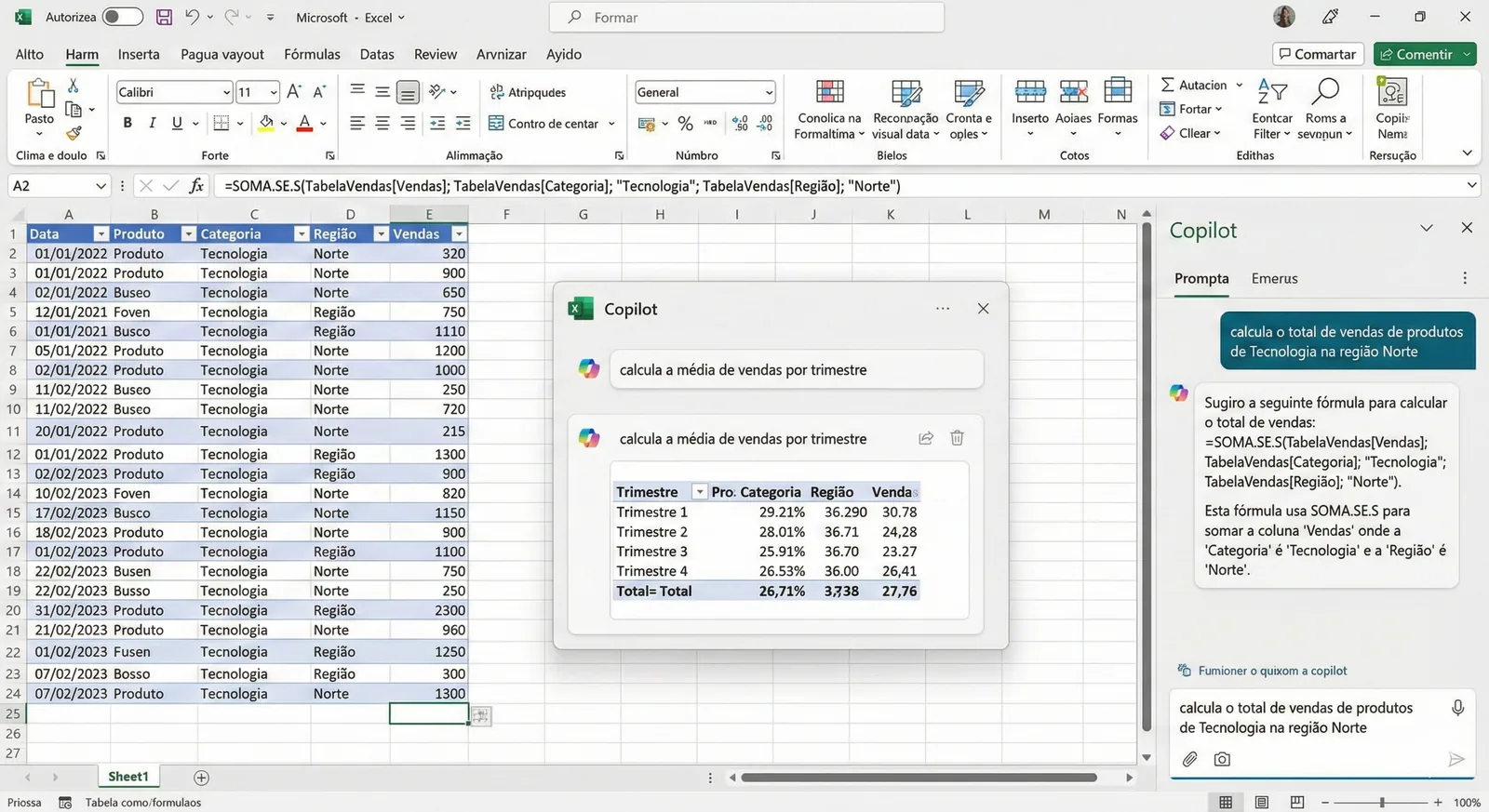
Cenário real: tem uma lista de vendas por região e quer calcular o total de vendas apenas para produtos da categoria “Tecnologia” vendidos na região “Norte”.
Sem Copilot, teria de construir algo como:
=SUMIFS(Vendas[Total]; Vendas[Categoria]; "Tecnologia"; Vendas[Região]; "Norte")Com Copilot: escreve “calcula o total de vendas de produtos de Tecnologia na região Norte” e ele sugere a fórmula correta, já adaptada aos nomes das colunas da sua tabela.
O assistente também explica a lógica por trás da fórmula, o que ajuda a aprender e adaptar para casos futuros.
2. Limpeza e transformação de dados
Muitas vezes, os dados que recebe de sistemas externos ou de ficheiros CSV estão desorganizados: datas em formato errado, espaços extra, valores duplicados ou texto misturado com números.
Exemplo: recebe um ficheiro com uma coluna “Data de Compra” no formato “15-Jan-2025” mas precisa de transformá-la em “15/01/2025” para integração com outro sistema.
Tradicionalmente, usaria funções como TEXT(), DATEVALUE() ou mesmo Power Query.
Com Copilot: escreve “converte a coluna Data de Compra para o formato DD/MM/AAAA” e o assistente aplica a transformação automaticamente, criando uma nova coluna ou substituindo a existente conforme indicado.
Outro caso frequente é a remoção de duplicados. Em vez de ir a Data > Remove Duplicates e selecionar colunas manualmente, pode simplesmente pedir: “remove linhas duplicadas com base no email do cliente”.
3. Geração de gráficos e insights visuais
Criar gráficos informativos exige escolher o tipo certo (barras, linhas, dispersão), definir eixos e formatar legendas — um processo que, mesmo para utilizadores experientes, consome tempo.
O Copilot pode analisar os seus dados e sugerir automaticamente visualizações relevantes.
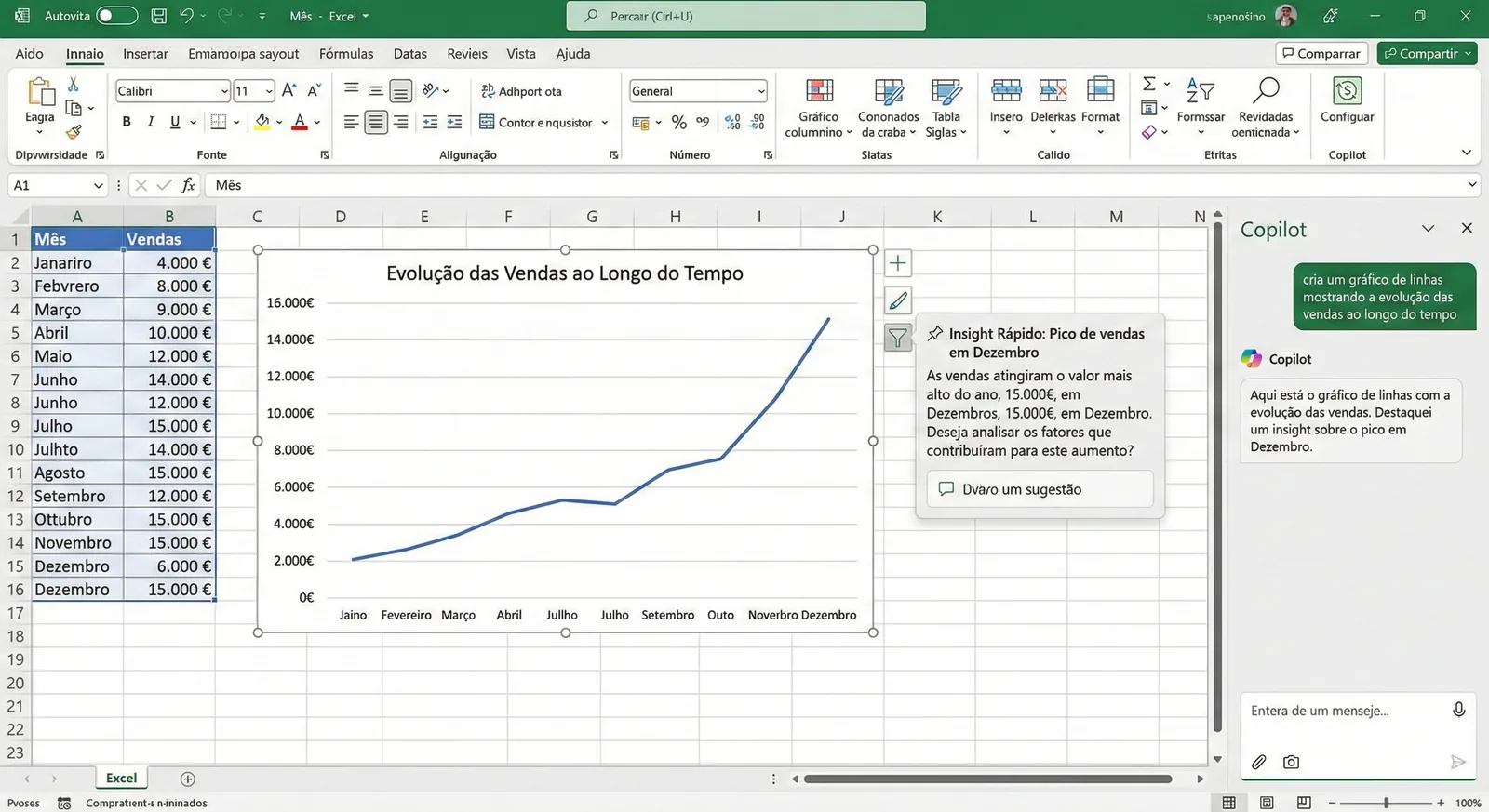
Exemplo: tem uma tabela com vendas mensais por produto. Escreve “cria um gráfico de linhas mostrando a evolução das vendas ao longo do tempo” e o Copilot gera o gráfico, já com títulos e formatação básica aplicados.
Mais ainda: o Copilot pode identificar padrões nos dados e destacá-los. Por exemplo, se as vendas de um produto específico caíram abruptamente num determinado mês, o assistente pode sugerir: “As vendas do Produto X caíram 30% em Setembro — quer destacar esta anomalia no gráfico?”
4. Integração com Power BI e dados organizacionais
Para organizações que já usam Power BI ou têm dados centralizados em Data Lakes ou SharePoint, o Copilot pode funcionar como ponte entre o Excel e essas fontes.
Embora o Excel sozinho tenha sempre suportado ligações a fontes externas (via Power Query), o Copilot simplifica o processo ao permitir pedidos como:
- “Liga-te ao ficheiro de vendas no SharePoint e importa os dados do último trimestre.”
- “Mostra-me uma previsão de vendas com base nos dados históricos.”
Esta capacidade de se conectar a dados da organização de forma fluida é especialmente valiosa para equipas financeiras, comerciais ou de operações que precisam de consolidar informação de múltiplas fontes sem passar horas a configurar queries manualmente.
Nota: a qualidade dos resultados do Copilot depende da qualidade dos seus dados. Tabelas bem estruturadas, com cabeçalhos claros e sem células vazias ou formatação inconsistente, produzem melhores respostas.
Boas práticas ao usar o Copilot no Excel
Para tirar o máximo partido do Copilot, siga estas orientações:
1. Use tabelas inteligentes (Ctrl+T)
O Copilot funciona significativamente melhor quando os dados estão formatados como tabela do Excel, porque reconhece automaticamente os nomes das colunas.
2. Seja específico nos pedidos
Em vez de “analisa os dados”, diga “calcula a média de vendas por trimestre e destaca o trimestre com pior desempenho”.
3. Valide sempre os resultados
O Copilot é uma ferramenta poderosa, mas não é infalível. Reveja as fórmulas e os dados gerados antes de os usar em relatórios críticos.
4. Aproveite para aprender
Quando o Copilot cria uma fórmula ou transformação complexa, dedique alguns segundos a perceber a lógica. Com o tempo, precisará cada vez menos do assistente para tarefas recorrentes.
Limitações e contextos onde o Copilot pode não ajudar
O Copilot no Excel não resolve tudo. Há cenários onde ferramentas tradicionais ou outras soluções da automação com Power Platform fazem mais sentido:
- Processamento em lote de centenas de ficheiros: se precisa de consolidar dados de dezenas ou centenas de ficheiros Excel, Power Automate ou Python são mais eficientes.
- Análises complexas com modelação de dados: para modelos relacionais avançados, Power BI ou bases de dados relacionais continuam a ser a escolha certa.
- Macros e automações complexas: VBA ou Office Scripts ainda têm o seu lugar quando é necessário controlo granular sobre ações repetitivas.
O Copilot é excelente para tarefas pontuais, exploração rápida de dados e aceleração de workflows individuais — mas não substitui uma arquitetura de dados bem desenhada.
Preparar a organização para o Copilot: além da licença
Implementar o Copilot no Excel não é só uma questão de adquirir licenças. Para que a ferramenta traga valor real, a organização precisa de:
1. Dados estruturados e acessíveis
Se os dados estão espalhados em dezenas de ficheiros locais sem nomenclatura consistente, o Copilot terá dificuldade em ajudar.
2. Governação e segurança
O Copilot acede a dados do Microsoft Graph (emails, ficheiros do OneDrive, SharePoint, Teams). É essencial garantir que as permissões estão bem definidas e que os utilizadores apenas acedem ao que devem.
3. Formação e adoção
A ferramenta só traz retorno se as equipas souberem como a usar. Sessões de formação práticas, com casos de uso reais, aceleram a adoção.
A Avantit tem experiência comprovada na implementação de soluções Microsoft 365, incluindo estratégia de adoção, formação de utilizadores e otimização de workflows com Copilot. Se a sua organização está a planear esta transição, contacte-nos para uma sessão de diagnóstico.
Vale a pena começar a usar?
Se usa Excel diariamente e tem acesso ao Microsoft 365 Copilot, vale a pena explorar. Não é uma “revolução milagrosa”, mas é uma ferramenta que, bem usada, poupa tempo em tarefas repetitivas e reduz o atrito entre intenção e execução.
Para profissionais que trabalham com análise de dados, reporting financeiro ou gestão de operações, o Copilot pode transformar-se rapidamente num aliado valioso — desde que os dados estejam bem organizados e os utilizadores saibam o que pedir.
Próximos passos:
- Se ainda não tem acesso, valide com o seu departamento de IT ou contacte a Avantit para discutir a implementação de Copilot na sua organização.
- Se já tem acesso, abra uma folha de cálculo com dados reais e experimente os exemplos deste guia.
- Explore também outras funcionalidades de automação com Power Platform para cenários mais avançados.
O Copilot no Excel é mais uma ferramenta no arsenal de produtividade do Microsoft 365. Use-a bem e verá os benefícios.
Política Editorial
Na Avantit, valorizamos a autenticidade e a experiência humana. Este artigo foi escrito e revisto pelos nossos especialistas, garantindo precisão técnica fundamentada em projetos reais. Não publicamos conteúdo gerado exclusivamente por IA sem validação por um dos nossos consultores.
Partilhar e Comentar
Tópicos Relacionados
Se isto lhe soa familiar porque é o seu problema, e não apenas curiosidade:
Tirar mais partido do Microsoft 365Gostou deste artigo?
Subscreva a nossa newsletter para receber mais conteúdos como este ou fale connosco para saber como podemos implementar estas soluções na sua empresa.